本教程將指導(dǎo)您在云服務(wù)器上安裝IIS(Internet Information Services)并配置金盾防火墻,以確保您的網(wǎng)站安全穩(wěn)定運(yùn)行。
一、安裝IIS
- 登錄云服務(wù)器:通過(guò)遠(yuǎn)程桌面連接(RDP)登錄您的Windows云服務(wù)器。
- 打開(kāi)服務(wù)器管理器:在開(kāi)始菜單中搜索“服務(wù)器管理器”并打開(kāi)。
- 添加角色和功能:點(diǎn)擊“添加角色和功能”,進(jìn)入安裝向?qū)А?/li>
- 選擇安裝類(lèi)型:選擇“基于角色或基于功能的安裝”。
- 選擇目標(biāo)服務(wù)器:確保選中當(dāng)前服務(wù)器。
- 選擇服務(wù)器角色:在角色列表中勾選“Web服務(wù)器(IIS)”,系統(tǒng)會(huì)提示添加相關(guān)功能,點(diǎn)擊“添加功能”確認(rèn)。
- 安裝功能:按照默認(rèn)設(shè)置繼續(xù),直到功能選擇頁(yè)面,無(wú)需額外勾選,點(diǎn)擊“下一步”。
- 確認(rèn)安裝:在確認(rèn)頁(yè)面檢查設(shè)置,點(diǎn)擊“安裝”開(kāi)始安裝IIS。
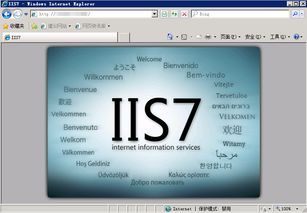
- 完成安裝:安裝完成后,打開(kāi)瀏覽器訪問(wèn) http://localhost,如果顯示IIS默認(rèn)頁(yè)面,則安裝成功。
二、配置金盾防火墻
- 下載金盾防火墻:訪問(wèn)金盾官方網(wǎng)站,下載適用于Windows Server的防火墻安裝包。
- 安裝防火墻:運(yùn)行安裝程序,按照向?qū)瓿砂惭b,注意選擇與IIS兼容的配置選項(xiàng)。
- 啟動(dòng)防火墻服務(wù):安裝完成后,啟動(dòng)金盾防火墻服務(wù)。
- 配置防火墻規(guī)則:
- 打開(kāi)金盾防火墻管理控制臺(tái)。
- 添加規(guī)則允許HTTP(端口80)和HTTPS(端口443)流量,以確保網(wǎng)站可訪問(wèn)。
- 根據(jù)需要設(shè)置其他規(guī)則,如限制特定IP訪問(wèn)或阻止惡意流量。
- 測(cè)試防火墻:訪問(wèn)您的網(wǎng)站,確認(rèn)防火墻未阻止正常流量,同時(shí)嘗試非法訪問(wèn)以驗(yàn)證防護(hù)效果。
三、優(yōu)化與維護(hù)
- 定期更新IIS和金盾防火墻,以修復(fù)安全漏洞。
- 監(jiān)控服務(wù)器日志,及時(shí)發(fā)現(xiàn)異常活動(dòng)。
- 結(jié)合云服務(wù)商的安全組功能,增強(qiáng)網(wǎng)絡(luò)層防護(hù)。
通過(guò)以上步驟,您已成功在云服務(wù)器上安裝IIS并配置金盾防火墻。如有問(wèn)題,請(qǐng)參考官方文檔或聯(lián)系技術(shù)支持。